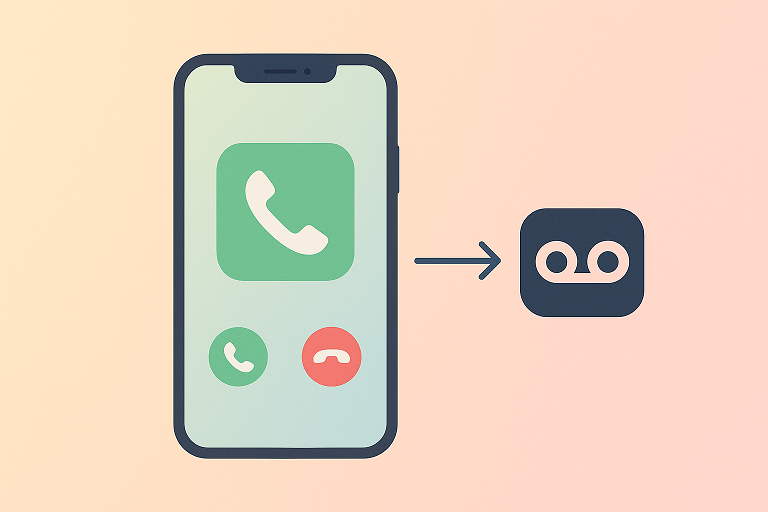
iPhoneの着信が「すぐ留守電」になる仕組みを正しく理解しよう
着信が鳴り始めた わずか数秒後に留守番電話へ転送 ――そんな現象は、iOS側の機能とキャリア設定の合わせ技で起こります。
特に iOS 17で登場した「ライブ留守番電話(Live Voicemail)」 がオンになっていると、呼び出し秒数をユーザーが変更できない点に注意が必要です。
一方、iOS 16以前の端末や、iPhone 8/iPhone SE(第1世代)などiOS 17非対応機種は、キャリア標準の留守番電話サービスを利用しています。ここでは初期呼び出し秒数がキャリアごとに決められており、ドコモ15秒・au24秒・ソフトバンク20秒が目安です。
キャリアごとに異なる初期呼び出し時間
- ドコモ … 15秒(約3コール)
- au … 24秒(約4〜5コール)
- ソフトバンク/Y!mobile … 20秒(約4コール)
- その他のMVNO … 元キャリアの設定を踏襲
呼び出し時間は5〜30秒(ドコモのみ0〜120秒)の範囲で変更できます。「3コールでは間に合わない!」と感じたら、次項の手順で秒数を延長しましょう。
呼び出し時間を延ばす方法【キャリア別ガイド】
ドコモ
- 電話アプリを開く
- ダイヤルパッドで
1419→ 発信 - 音声ガイダンスが流れたら 例)
30→#を入力(0〜120秒の範囲)
USSDコード *121*2*秒数# でも設定可能です。
au/UQ mobile/povo
- 電話アプリで
1418XXを発信(XX=05〜55秒) - 例:15秒にしたい →
141815発信
端末の「通話設定」メニューから変更できる機種もあります。
ソフトバンク/ワイモバイル/LINEMO
- My SoftBank/My Y!mobile にログイン
- 「留守番電話センターに転送」→「呼び出し時間」を選択(5〜30秒・5秒刻み)
- 「設定」をタップして完了
初期値は20秒。変更はアプリ・ブラウザどちらからでも行えます。
格安SIM各社(IIJmio、mineo など)
親回線がドコモ/au/ソフトバンクかで方法が変わります。マイページまたはサポートチャットで「着信転送秒数」検索が手早いです。
設定を変えても留守電直行…考えられる4つの落とし穴
集中モード(おやすみモード)がオン
ロック画面またはコントロールセンターに月マークが出ていたら、ワンタップでオフに。
機内モード・電波が弱いエリア
アンテナが1本/飛行機マーク表示なら、機内モード解除や場所移動で確認。
着信拒否・不明な発信者の消音
[設定] › [電話] → 着信拒否リスト / 不明な発信者を消音 がオンになっていないか要チェック。
iOSアップデート未実施
ソフトウェアが最新でないと、通話関連のバグが残るケースがあります。
[設定] › [一般] › [ソフトウェアアップデート] から最新版(2025年5月現在は iOS 18.5)へ。
FAQ:読者からよくある質問
ライブ留守番電話をオフにせず秒数を伸ばせますか?
現時点(iOS 18.5)では不可です。呼び出し時間を変えたい場合はライブVoicemailをオフ→キャリアサービスで調整してください。
秒数を最大にしても留守電に行くのが早いのですが?
電波圏外・SIM不調・キャリア側障害などが考えられます。SIMの抜き差し後に再テストし、それでも改善しなければサポートへ連絡を。
まとめ:着信ロスをゼロに近づける三か条
- ライブ留守番電話 or キャリア留守電、どちらを使っているか確認
- キャリア別コード/アプリで呼び出し秒数を自分に合った長さに
- 集中モード・機内モード・着信拒否など「設定の罠」を定期チェック
これらを押さえれば、急ぎのビジネスコールや家族からの電話も取りこぼしません。ぜひ今日中に設定を見直してみてください。