「DVDにラベルを貼って、ちょっとオシャレに仕上げたい!」
そんなふうに思ったこと、ありませんか?
でも、自宅にプリンターがなかったり、印刷するのが面倒だったり…
意外とハードルが高くて、結局マジックペンでタイトルを書いて済ませてしまう人も多いはず。
そこで今回は、自宅にプリンターがなくてもDVDレーベルを印刷できる「コンビニ印刷」という裏ワザをご紹介します!
セブンイレブン・ファミリーマート・ローソンでの対応状況から、実際の印刷手順、失敗しないためのコツまでをしっかり解説。
「コンビニでラベル印刷って本当にできるの?」「どんな紙に印刷すればいいの?」そんな疑問もスッキリ解決します。
この記事を読めば、コンビニを活用して、手軽にプロっぽいDVDラベルを作る方法が丸わかり!
さっそくチェックしてみましょう!
コンビニでDVDレーベル印刷はできるの?
結論から言うと、一部のコンビニではDVDレーベルの印刷が可能です。ただし、プリント可能な用紙や出力形式には注意が必要。ここでは主要なコンビニごとの対応状況や、印刷の際に気をつけたいポイントを詳しく見ていきましょう。
セブンイレブンでの印刷可否と対応状況
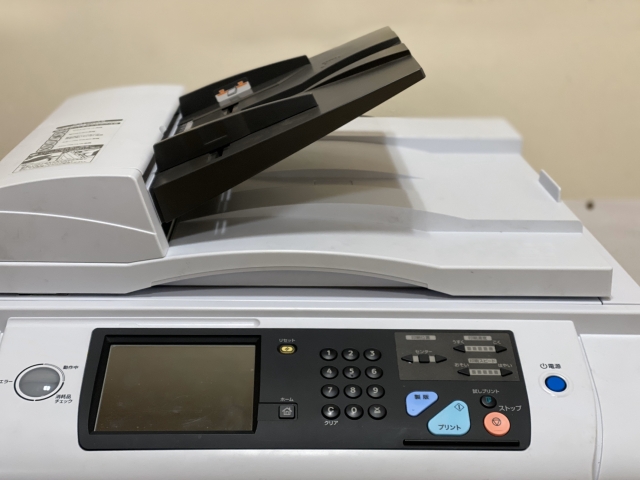
セブンイレブンのマルチコピー機では、画像ファイル(JPEG・PNG)やPDFを使用した印刷が可能です。ただし、ラベル用の専用シール紙への印刷はできないため、ラベルシールを別途購入して、A4サイズの光沢紙に印刷→自分でカットして貼るのが現実的な方法になります。
印刷は「netprint」や「かんたんnetprint」などのサービスを使って、スマホやPCから予約登録を行い、店頭のマルチコピー機で出力するスタイルです。画質もなかなか良好で、ちょっとしたプレゼント用にも十分使えます。
ただし、ラベルとして貼るには仕上がりサイズの確認とカットが必須。印刷直後にそのまま使える状態ではない点には注意してください。
ファミマ・ローソンでのDVDラベル印刷方法
ファミリーマートとローソンでは、「PrintSmash(プリントスマッシュ)」というアプリを使って印刷ができます。こちらも画像ファイルやPDFに対応しており、スマホから直接データを送信して印刷が可能。
両コンビニでは「ラベルシール(A-Oneなど)」を持参し、光沢紙設定で印刷する方法が一般的です。持ち込み用紙への印刷には対応していないため、市販の用紙に自宅で貼り直す前提で使うのが現実的です。
また、USBメモリを使ってデータを直接読み込む方法もありますが、ファイルの構成やフォルダ名が複雑だと読み込まれないことがあるため、あらかじめPDFか画像にまとめておくのがおすすめです。
コンビニ印刷のメリットと限界
コンビニでの印刷は、「プリンターを持っていない」「とにかく早く印刷したい」「コストを抑えたい」といった人にはぴったりの方法です。
-
24時間いつでも印刷できる
-
用紙を持ち込む必要がなく手軽
-
スマホから簡単にデータを送れる
といったメリットがある一方で、
-
シール紙への直接印刷には非対応(専用機ではない)
-
色味やサイズの調整が難しい
-
店舗ごとの対応状況に差がある
といった制限や不便さもあるのが正直なところ。
仕上がりの美しさを求めるなら、自宅で専用用紙を使う方が理想的かもしれませんが、「今すぐ」「とりあえず印刷したい!」という場面では、コンビニ印刷は非常に強力な味方になります。
DVDレーベルを印刷するために必要な準備
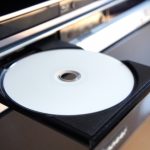
コンビニでDVDラベルを印刷するには、事前準備がカギになります。印刷トラブルを避けるためにも、デザイン・データ形式・用紙の3つはしっかり整えておきましょう。
スマホやPCでのレーベルデザイン作成方法
まずはラベルのデザインを用意しましょう。おすすめは、テンプレートが豊富で操作も簡単な無料デザインツールを活用することです。
たとえば、以下のようなサービスが人気です。
-
Canva(キャンバ)
→ スマホアプリ・PC両対応。おしゃれなテンプレート多数で初心者でも使いやすい。 -
ラベル屋さん(エーワン公式)
→ シール用紙メーカー公式のソフト。円形テンプレートが豊富で、印刷用サイズにも対応。 -
GIMPやInkscapeなどのフリーソフト
→ カスタマイズ性が高く、凝ったデザインが可能。ただし操作には慣れが必要。
テンプレートを使う際は、「円形テンプレート(内径約17mm/外径約116mm)」が一般的なDVDラベルサイズです。これを基準に、写真や文字をバランスよく配置しておきましょう。
コンビニ印刷に適したファイル形式とは?
次に大切なのが、コンビニで読み込めるファイル形式で保存することです。店舗によって微妙に異なりますが、以下の形式ならまず間違いありません。
| コンビニ | 対応ファイル形式(主なもの) |
|---|---|
| セブンイレブン | PDF・JPEG・PNG |
| ファミマ・ローソン | PDF・JPEG(PrintSmash) |
とくにPDF形式は印刷時のレイアウトが崩れにくく安定しています。「これでサイズ合ってるかな…?」と不安な方は、一度A4用紙にプリントして確認しておくと安心です。
また、画像で保存する場合は解像度300dpi以上・実寸サイズで作成するのがベスト。スマホアプリで自動的に縮小されることもあるので、拡大してもボケないか事前にチェックしておきましょう。
シール紙の選び方と用紙サイズ
最後に用紙選び。コンビニではラベル専用の用紙を常備していないため、自分で市販のDVDラベル用紙(A-Oneなど)を購入し、印刷後にカットして貼るスタイルが主流です。
おすすめは以下のようなタイプ:
-
光沢シール紙(A4サイズ)
→ 発色がきれいでプレゼント用途に向く。印刷に向いた「インクジェット対応」タイプを選ぼう。 -
マットタイプのラベル用紙
→ 文字がにじみにくく、シックな仕上がり。写真よりもタイトル重視の人向け。
サイズ感に不安がある場合は、「円形ガイド付き」「内径・外径対応済」などの表示を確認すると安心です。
市販のラベルシートには「カット済み」「カットなし(自分で切る)」の2種類がありますが、コンビニ印刷に向いているのはカットなしのA4サイズです。なぜなら、カット済みタイプはズレやすく、印刷位置の調整が非常に難しいからです。
実際にコンビニでDVDレーベルを印刷する手順
準備ができたら、いよいよ印刷です!
ここでは、スマホを使った方法とUSBメモリを使う方法、それぞれの手順をわかりやすく解説します。さらに、気になる印刷料金や対応店舗についてもチェックしておきましょう。
スマホから印刷する場合の流れ(PrintSmashなど)
スマホだけで完結したい人には、「PrintSmash(プリントスマッシュ)」や「netprint」などの専用アプリを使った印刷がおすすめです。以下のような流れで印刷が可能です。
-
アプリをダウンロード(PrintSmash/netprintなど)
→ App StoreやGoogle Playで無料ダウンロード可能。 -
印刷用ファイルをアップロード
→ JPEGまたはPDFを選択。ラベル画像を選んでアップロードします。 -
コンビニに行き、マルチコピー機を操作
→ アプリと連携して印刷開始。BluetoothやWi-Fi接続の案内に従って操作します。 -
用紙サイズ・画質を設定して印刷開始
→ 光沢紙やL判/A4サイズなど、用途に応じた設定を選びましょう。 -
印刷完了!レシートと一緒に持ち帰る
💡ポイント
-
アップロード後の有効期限(1〜3日)があるので注意
-
ファイル名に記号が含まれていると認識されないことも
-
印刷設定で「フチあり・なし」などを選択できる場合もある
USBを使った印刷方法
パソコンで作成したラベル画像を印刷するなら、USBメモリに保存して持参する方法もあります。
操作手順は以下の通り:
-
JPEGまたはPDF形式でUSBメモリに保存
→ フォルダはできるだけ浅く(ルート直下)に置くと読み込みやすいです。 -
コンビニのマルチコピー機にUSBを挿入
→ 自動でファイル一覧が表示されます。 -
印刷ファイルを選択 → 用紙サイズと画質を設定
→ A4・L判サイズ/光沢紙など、必要に応じて選択します。 -
印刷スタート → 完了後USBを取り外す
USBでの印刷は、スマホが苦手な方や、サイズ調整をしっかり行いたい方におすすめです。ファイルが正しく読み込めないケースもあるので、バックアップ用に2種類の形式で保存しておくと安心です。
コンビニ別の料金比較と対応状況
気になるのが印刷料金。以下にコンビニ別の料金目安をまとめました(2024年時点の情報です)。
| コンビニ | 用紙種類 | サイズ | 料金(1枚あたり) |
|---|---|---|---|
| セブンイレブン | 普通紙/光沢紙 | A4・L判 | 20〜100円前後 |
| ファミマ | 普通紙/光沢紙 | A4・L判 | 20〜100円前後 |
| ローソン | 普通紙/光沢紙 | A4・L判 | 20〜100円前後 |
🟡注意点
-
シール紙への直接印刷は非対応(家庭で貼り付ける前提)
-
光沢紙は一部店舗に限られることもあり
-
店舗ごとのマルチコピー機の仕様が異なる可能性あり
また、近くの店舗が対応しているかどうかは、公式サイトやアプリから「マルチコピー機設置店舗」「プリント対応店舗」を検索すると便利です。
印刷後の仕上げとトラブル回避テク

コンビニでDVDレーベルを無事に印刷できたら、最後の仕上げです。
「せっかく印刷したのに貼りミスでやり直し…」なんてことがないように、キレイに仕上げるコツや、よくある失敗とその回避法も押さえておきましょう!
レーベルをDVDに貼るときのコツ
ラベルをDVDに貼るときに重要なのは「中心を正確に合わせること」と「気泡を入れないこと」の2点です。
以下のようなポイントを意識すると、仕上がりがグンと美しくなります。
-
中心合わせにはテンプレートガイドを使う
→ 市販の「ラベル貼りツール(ディスクラベル貼り器)」を使えばズレなし!
→ 手元になければ、十字に印をつけた紙を下に敷いて手動で合わせる方法も有効。 -
ゆっくり空気を抜きながら貼る
→ ラベルを片側からゆっくり貼り、指やカードで空気を押し出すように圧着。 -
指の油は大敵!
→ 貼る前に手を洗い、ラベルやDVDの面に指紋がつかないよう注意。
こうした小さな工夫が、市販品に負けないクオリティを生み出します!
サイズが合わなかった時の対処法
「貼ってみたらサイズが合ってない!」「穴がずれてる!」という事態、実はよくあります。
そんな時のリカバリープランはこちら。
-
印刷前に普通紙で試し刷りをする
→ テンプレートの位置確認は必須。ズレの原因は多くがこれ。 -
ハサミやカッターで微調整
→ 外径は丸く切る必要がありますが、コンパスカッターがあると便利。 -
再印刷はPDFのまま保存しておくとラク
→ 編集し直さなくても再出力できるため、失敗しても安心。
貼る前に「仮合わせ」をしておくと、焦らずきれいに貼れますよ。
よくある失敗例と対策
最後に、ありがちな失敗例とその対策もまとめておきます。
| 失敗例 | 原因 | 対策 |
|---|---|---|
| ラベルがずれる | 中心合わせが雑 | テンプレートやガイドを使用する |
| 色がくすんで見える | 光沢紙でなく普通紙 | 光沢紙や写真用紙を選ぶ |
| 印刷がズレる | テンプレートと印刷設定の不一致 | 用紙サイズとレイアウトを再確認 |
| 空気が入る | 一気に貼ってしまった | 端から少しずつ貼る |
| インクがにじむ | 用紙とプリント設定が不一致 | 「インクジェット対応用紙」を使用し、設定も最適に |
準備万端でも、貼るときに焦ってしまって失敗する…なんてこともありますので、落ち着いて作業するのが一番のコツです!
まとめ:コンビニ印刷でDVDレーベルを手軽に仕上げよう

「自宅にプリンターがない」「いますぐDVDラベルを作りたい!」
そんな時に役立つのが、コンビニのマルチコピー機を使った印刷方法です。
本記事では以下のポイントをご紹介しました:
-
セブン・ファミマ・ローソンでの印刷可否と手順
-
スマホやUSBを使った印刷方法と注意点
-
ラベルデザインの作り方、ファイル形式、用紙の選び方
-
キレイに貼るためのコツとトラブル回避法
コンビニ印刷は、コスパよく・手軽に・すぐにDVDラベルを用意できる便利な選択肢です。
ちょっとしたイベント用やプレゼントにもピッタリですので、ぜひ活用してみてくださいね!